3.1 — Envoyer un courriel et joindre un fichier
Objectif
Rédiger un courriel clair et y joindre un fichier (photo, document, capture d'écran).
Étapes — Envoyer un courriel (Gmail)
- Ouvrir Gmail dans le navigateur.
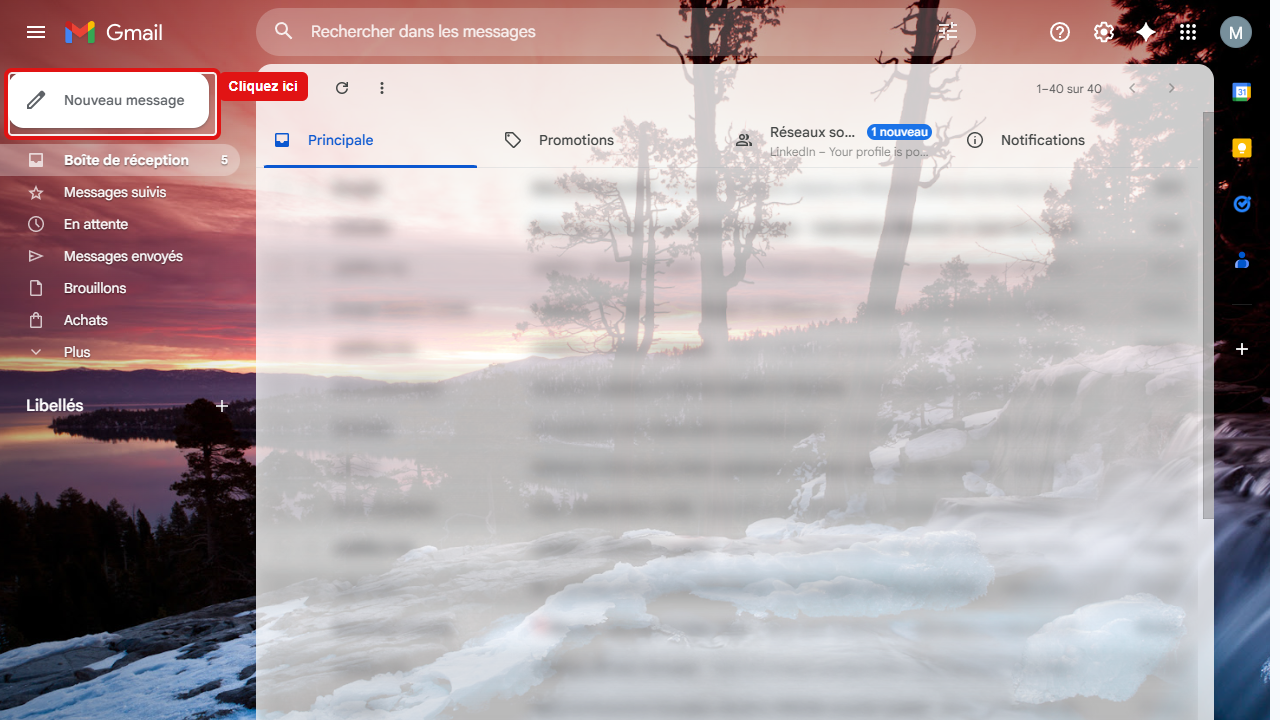
- Cliquer sur Nouveau message (en haut à gauche).
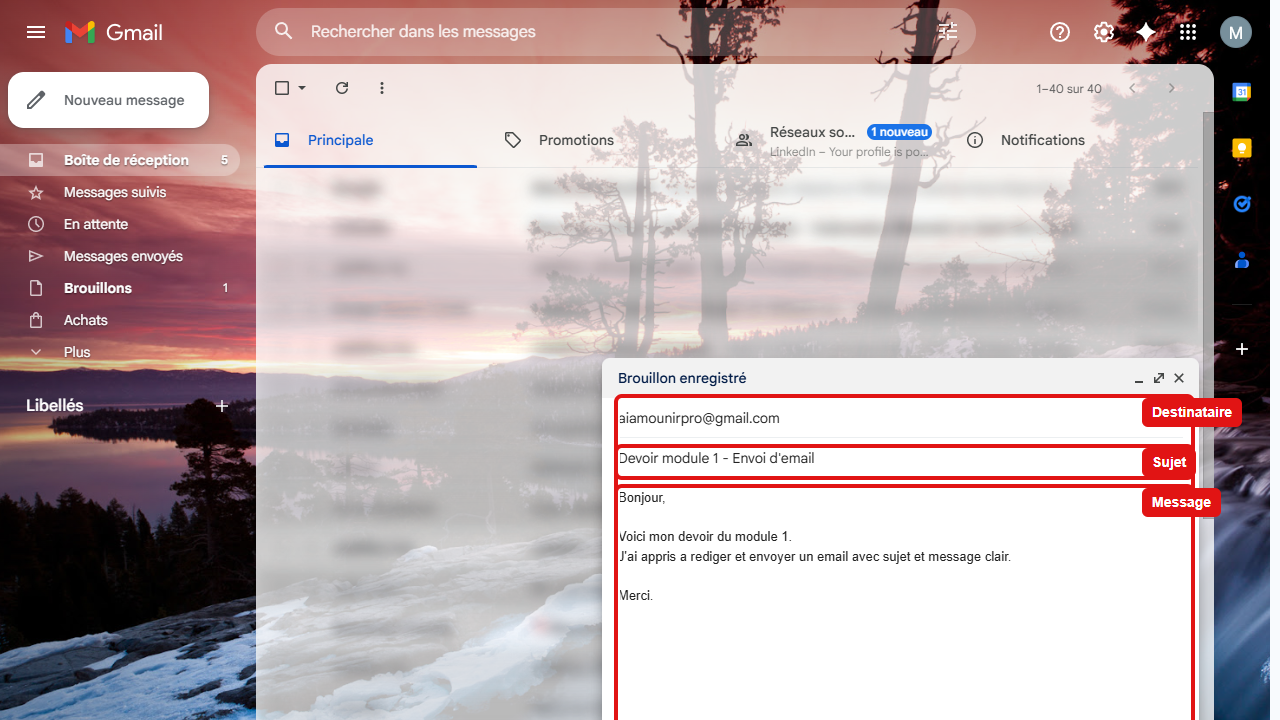
- Dans le champ À, entrer l'adresse du destinataire.
- Dans le champ Objet, écrire un sujet clair (ex. : Devoir module 3).
- Rédiger un message court et poli dans la zone de texte.
- Cliquer sur Envoyer.
Joindre un fichier
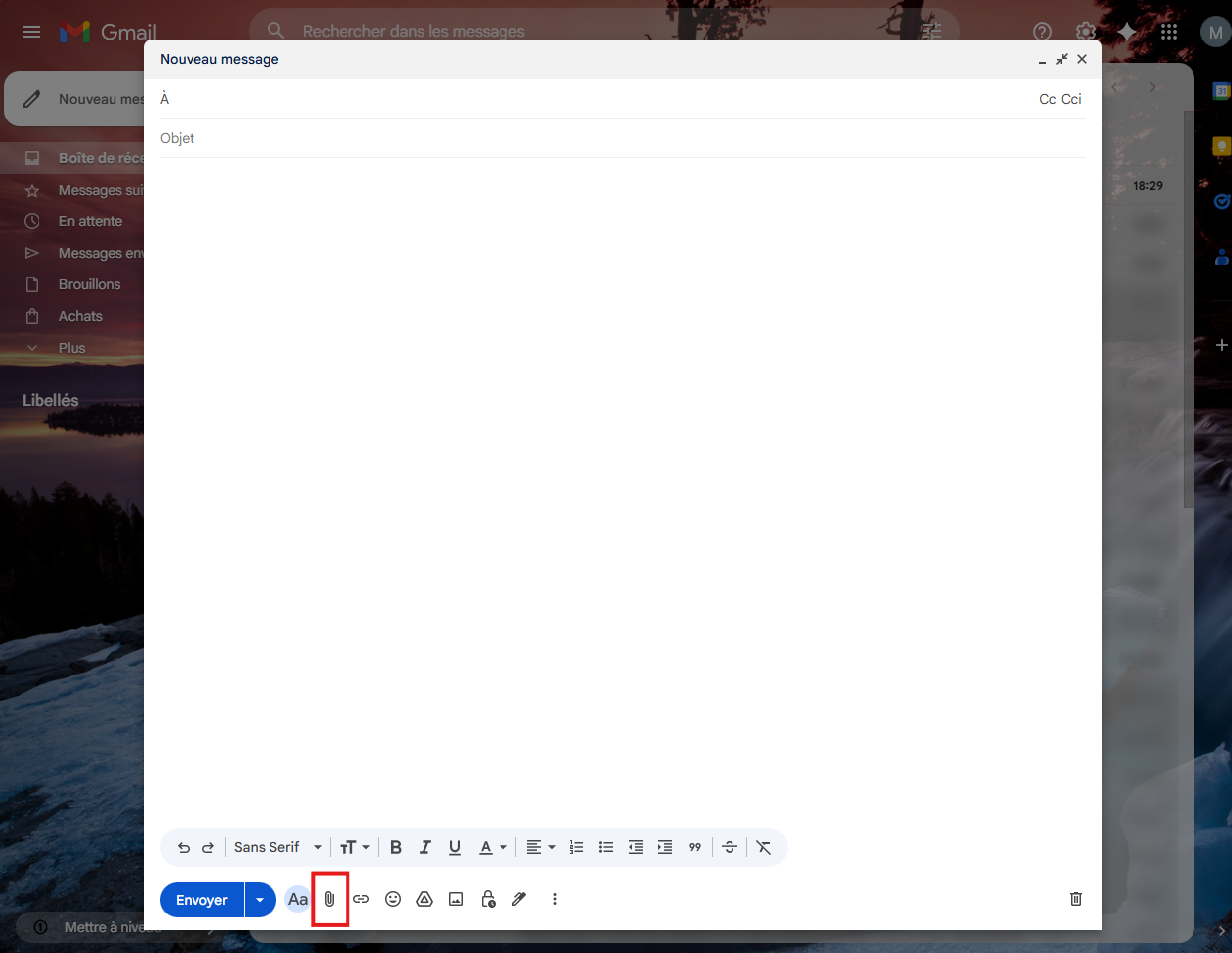
- Dans la fenêtre du message, cliquer sur l'icône trombone (en bas).
- Naviguer jusqu'au fichier voulu (photo, document, capture d'écran).
- Cliquer sur Ouvrir — le fichier s'ajoute au message.
- Vérifier que la pièce jointe apparaît, puis cliquer sur Envoyer.
Modèle de message
Objet : Devoir module 3
Bonjour,
Je vous envoie mon devoir du module 3 en pièce jointe.
Merci et bonne journée.
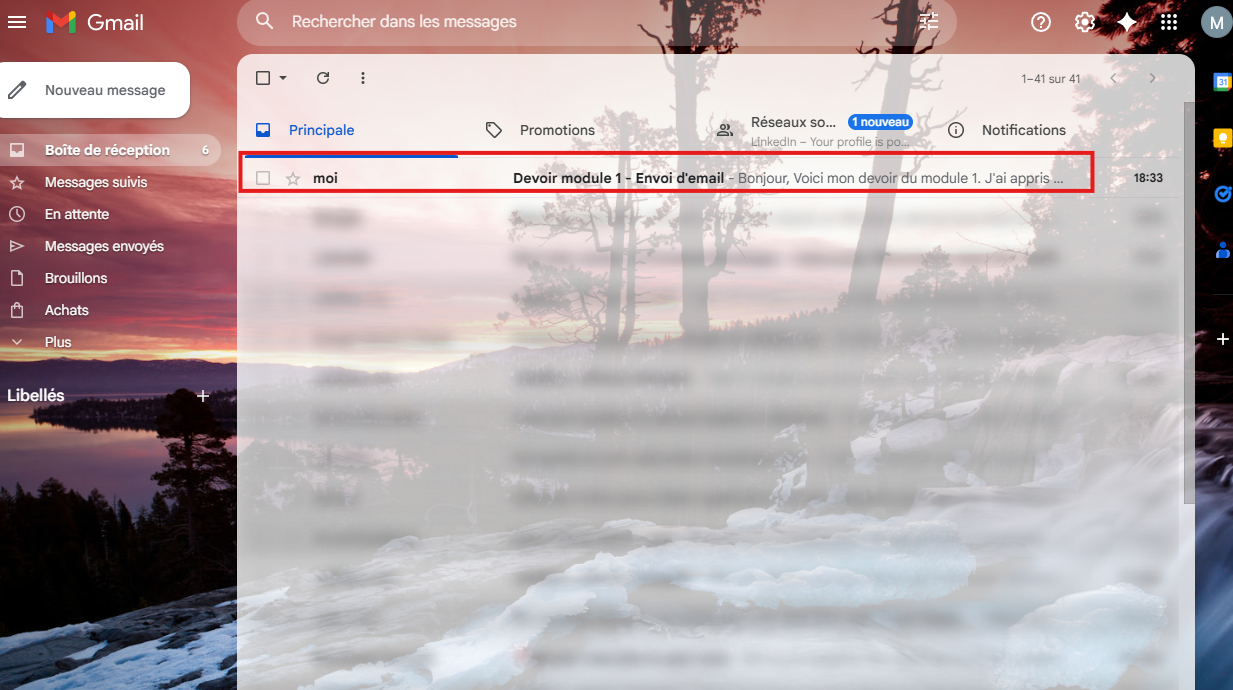
Exemple visuel (Gmail)
1) Nouveau message — 2) Rédaction
3) Pièce jointe — 4) Envoi
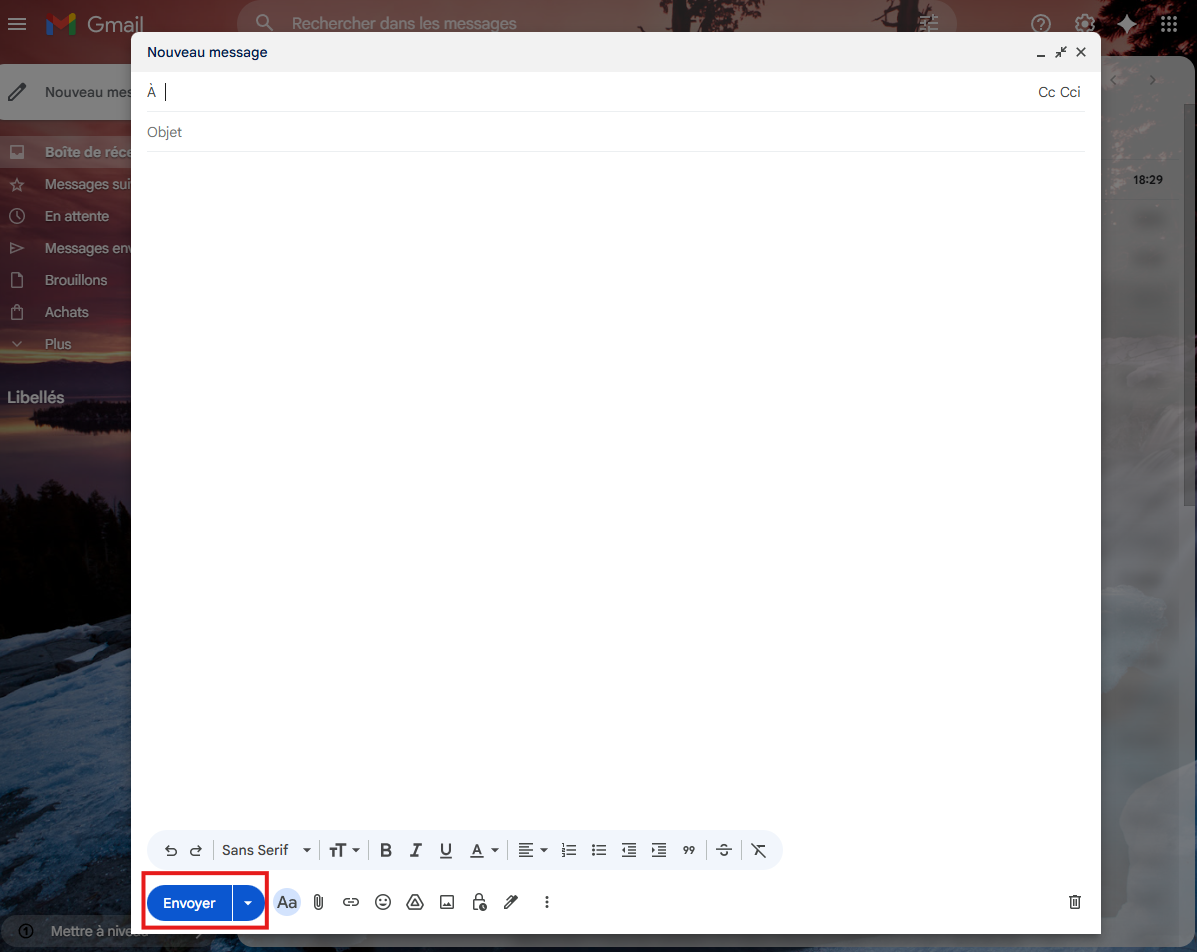
5) Confirmation
Trouver une photo sur Google
- Aller sur Google Images : images.google.com.
- Chercher un sujet (ex. : chien, fleur).
- Cliquer sur une photo, puis sur Télécharger l'image (clic droit → Enregistrer l'image sous...).
- Choisir un dossier (ex. : Téléchargements), puis cliquer sur Enregistrer.
Prendre une capture d'écran
| Raccourci | Résultat |
|---|---|
| Windows + Maj + S | Sélectionner une zone à capturer |
| Windows + Imp écran | Capturer tout l'écran (sauvegardé dans Images/Captures d'écran) |
Après la capture, l'image est enregistrée automatiquement dans le dossier Images → Captures d'écran.