3.5 — Créer un document avec Word
Accéder à Word en ligne
Word est disponible gratuitement en ligne via un compte Microsoft.
- Ouvrir Chrome et aller sur word.cloud.microsoft
- Cliquer sur Se connecter (ou Sign in)
- Si vous n'avez pas encore de compte : cliquer sur Créer un compte et suivre les étapes
- Une fois connecté, cliquer sur Nouveau document vide pour commencer
Astuce : Utiliser l'adresse courriel Gmail ou en créer une nouvelle sur outlook.com pour s'inscrire à Microsoft.
Interface de Word
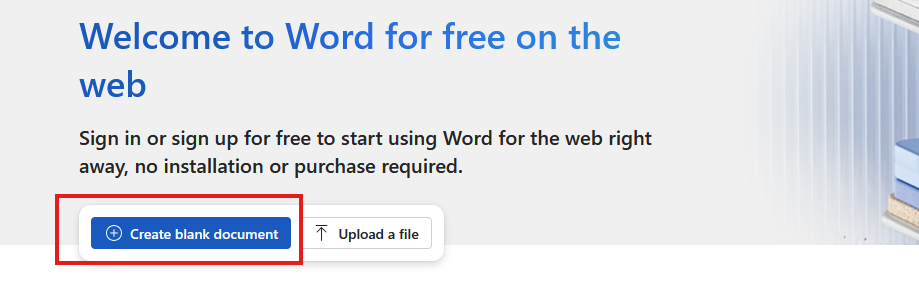
Interface principale de Word

Styles de titre dans le ruban
| Élément | Description |
|---|---|
| Ruban | Barre d'outils en haut — contient tous les boutons de mise en forme |
| Zone de texte | L'espace blanc où on écrit |
| Barre d'accès rapide | Petites icônes en haut à gauche (Enregistrer, Annuler) |
| Onglets | Accueil, Insertion, Mise en page, etc. |
Mettre en forme le texte
- Titre : sélectionner le texte → choisir Titre 1 ou Titre 2 dans les Styles
- Gras : sélectionner le texte → Ctrl + B
- Liste à puces : cliquer sur l'icône ≡ dans le ruban Accueil
- Alignement centré : Ctrl + E
Insérer une image
- Cliquer sur l'onglet Insertion
- Cliquer sur Images → Ce périphérique
- Choisir l'image sur l'ordinateur
- Cliquer sur Insérer
Enregistrer le document
Format DOCX (modifiable)
Appuyer sur Ctrl + S — Word enregistre automatiquement en .docx.
Astuce : Enregistrer souvent avec Ctrl + S pour ne pas perdre son travail.
Format PDF (pour envoyer)
- Cliquer sur Fichier → Enregistrer sous
- Choisir l'emplacement (ex. : Bureau ou Documents)
- Dans le menu Type, sélectionner PDF
- Cliquer sur Enregistrer
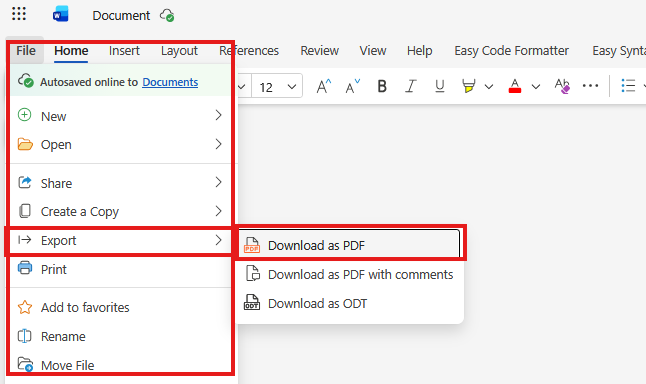
Enregistrer sous → choisir PDF