4.5 — Applications et codes QR
App Store ou Google Play ?
| App Store | Google Play | |
|---|---|---|
| Pour quel téléphone | iPhone (Apple) | Android (Samsung, Google, etc.) |
| Comment y accéder | Icône bleue avec un « A » | Icône avec un triangle coloré |
| Compte requis | Identifiant Apple (Apple ID) | Compte Google (Gmail) |
| Applications gratuites | Oui | Oui |
Installer une application
Exemple : installer ChatGPT
- Ouvrir App Store (iPhone) ou Google Play (Android)
- Appuyer sur la loupe (recherche)
- Taper ChatGPT et appuyer sur Rechercher
- Choisir l'application publiée par OpenAI
- Appuyer sur Obtenir (iPhone) ou Installer (Android)
- Confirmer avec Face ID, Touch ID ou le mot de passe du compte
- Attendre le téléchargement — l'icône apparaît sur l'écran d'accueil
Toujours vérifier le nom de l'éditeur avant d'installer une application pour éviter les applications frauduleuses.
Désinstaller une application
- Android : appui long sur l'icône → Désinstaller
- iPhone : appui long sur l'icône → Supprimer l'app
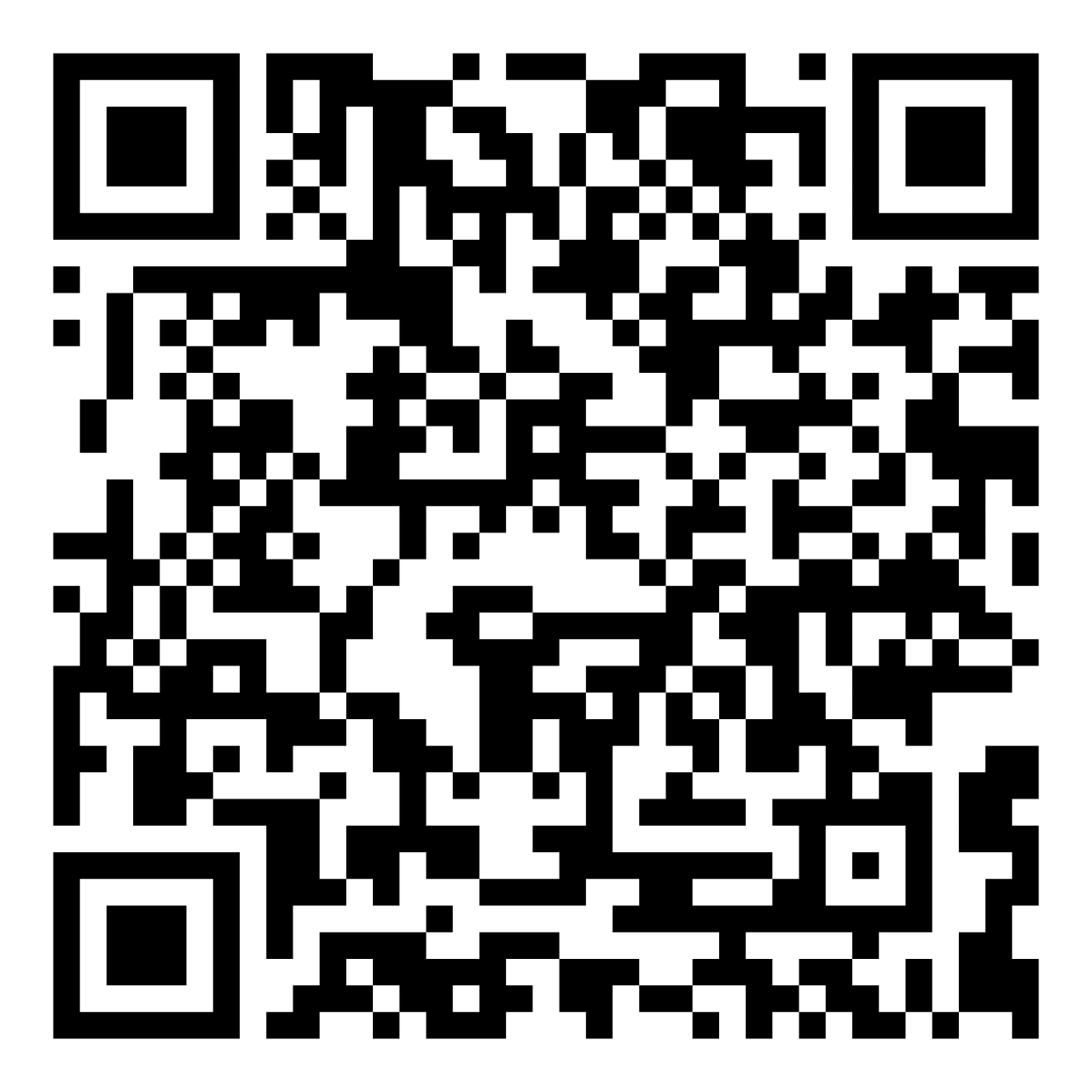
Lire un code QR
Un code QR est un carré noir et blanc qui contient un lien ou une information. On le retrouve sur des affiches, des menus de restaurant, des billets d'événements, etc.
Comment le scanner :
- Ouvrir l'application Caméra (pas besoin d'application spéciale)
- Pointer la caméra vers le code QR — tenir le téléphone stable
- Un lien ou une notification apparaît en haut de l'écran
- Appuyer sur la notification pour ouvrir le lien